もくじ
アプリをダウンロード
ハンドルネーム変更方法
アプリの通知設定
マイチャットとは?
アプリダウンロード
ダウンロード、新規登録はこちら
https://go.chatwork.com/ja/download
ハンドルネーム変更
Chatworkの表示名(ハンドルネーム)は、そのままだと本名になっていると思いますが、『ハンドルネーム』へ変更することができます。ハンドルネームなら、他の受講者さんに本名を知られることはありません。以下の手順で、表示名を変更してください。
①左下の『アカウント』を押してください。

②『プロフィール』を押してください。

③『鉛筆みたいなアイコン』を押してください。

④『表示名』をクリックください。

⑤表示名を変更してください。
【例】変更前: 山田花子
【例】変更後: マジカルつきね

既存の文字を消去して、新しい名前に入力しなおしてください。
入力しなおしたら自動的に保存されます。
そのまま、前の画面に戻って大丈夫です!
本名でチャットワークを使いたい人は本名でも構いません。
アプリの通知設定
通知設定をお勧めする理由
チャットワークでは、通知設定が「チャットルームごと」に個別に行われる仕組みになっています。 たとえば、サポートコミュニティのチャットと、個別の1対1チャットでは、それぞれ別々に通知のオン・オフを設定する必要があります。そのため、参加しているすべてのチャットルームについて、必要に応じて通知設定を見直すことをおすすめします。特に、「サポートコミュニティ」と「ゆるスピ部」は、それぞれのグループチャットの通知設定を行うのをお勧めします。 見逃しを防ぐためにも、ぜひ一度ご確認くださいね。
① 右上の「…」を押してください。
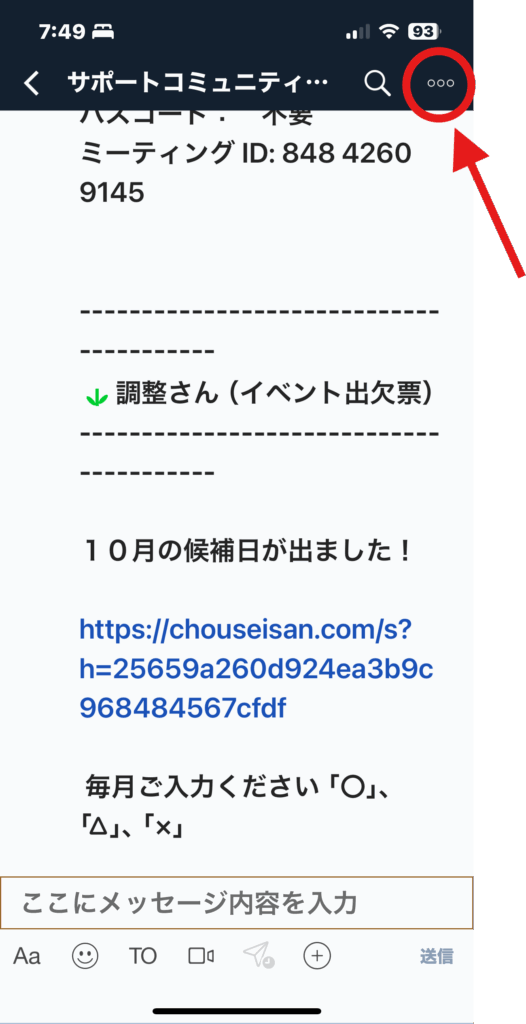
② 右上の「歯車」のマークを押してください。

③《個別に通知》をオン(緑)にする
「すべてのメッセージ」にもチェックを入れておけば見逃しが無くなります。
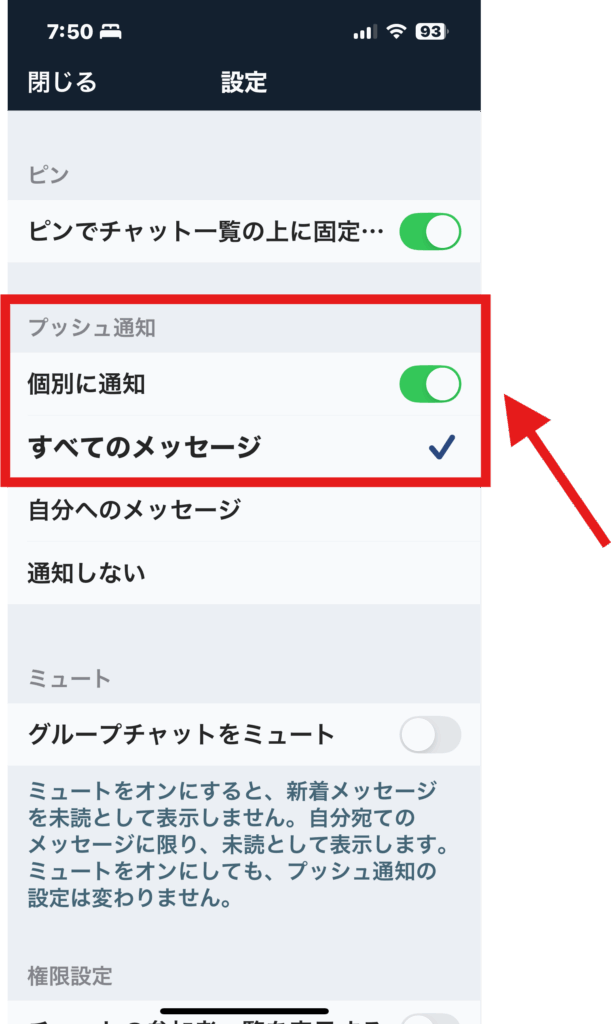
設定は以上で終わりです。
投稿があるとスマホなどで通知されるようになると思います。
マイチャットとは?
Chatworkには
・個別チャット(月音と1対1)
・グループチャット(他の人にも見えるチャット)
・マイチャット(自分だけ)
この3つのチャット機能があります。
マイチャットは、自分専用の“ひとりチャットルーム”みたいなものです。マイチャットは他の誰にも見られず、通知もされないので、安心して使える自分だけの便利機能とのことです。
マイチャットの主な使い道
📝 メモ帳代わり
会議中のアイデア、思いつき、ToDoなどを気軽に書き留められる。
🧪 下書きスペース
送信前の文章をここでチェック&修正。誤字脱字や言い回しの確認に便利。
✅ タスク管理
自分専用のタスクを登録して、進捗を管理。通知はされないので安心。
📁 ファイル保管
自分だけが見られるファイル置き場として使える。
🔐 ログイン情報の保存
WordPressやZoomなどのID・パスワードを『概要欄』にメモしておくと便利。